Configura controles parentales en computadoras Mac

Publicado el: jueves 06 febrero, 2025
Cómo establecer controles parentales en una Mac
Los controles parentales son fáciles de implementar y nos ayudan a supervisar el tiempo de uso, bloquear páginas web peligrosas y limitar el acceso a contenido inapropiado.
Para establecer estos controles puedes seguir los siguientes pasos:
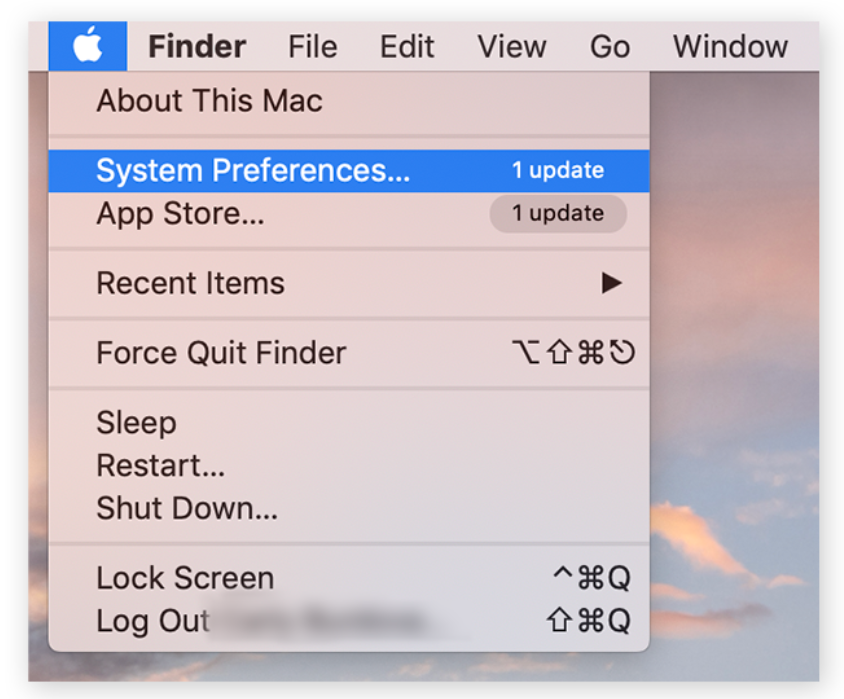
- Ingresa a la opción de “Preferencias del sistema” o “System Preferences…”, esta opción la encuentras en el menú que se abre cuando presionas el logo de Mac en la esquina superior izquierda de la pantalla.
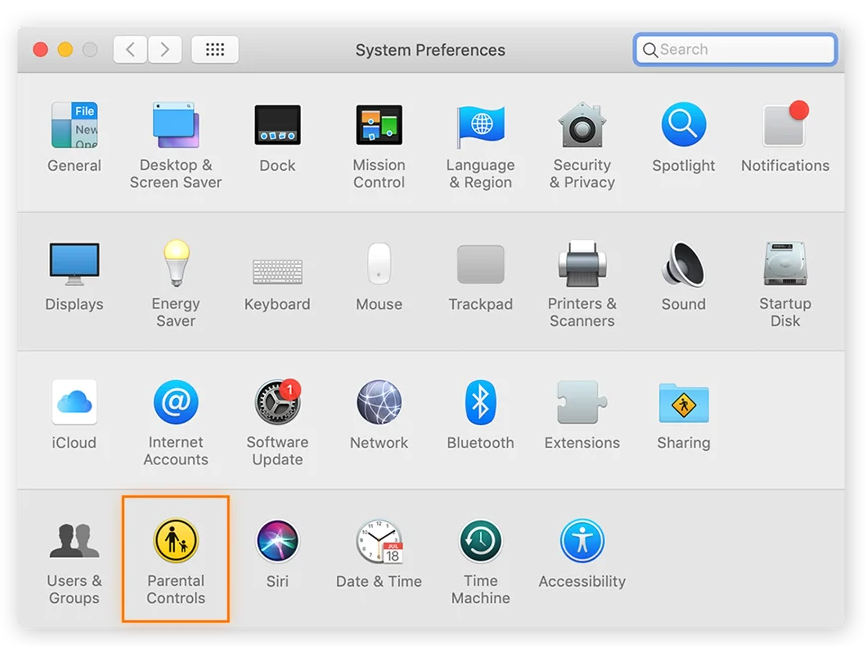
- Dentro de “Preferencias del sistema”, selecciona el botón de “Controles parentales” o “Parental Controls”.
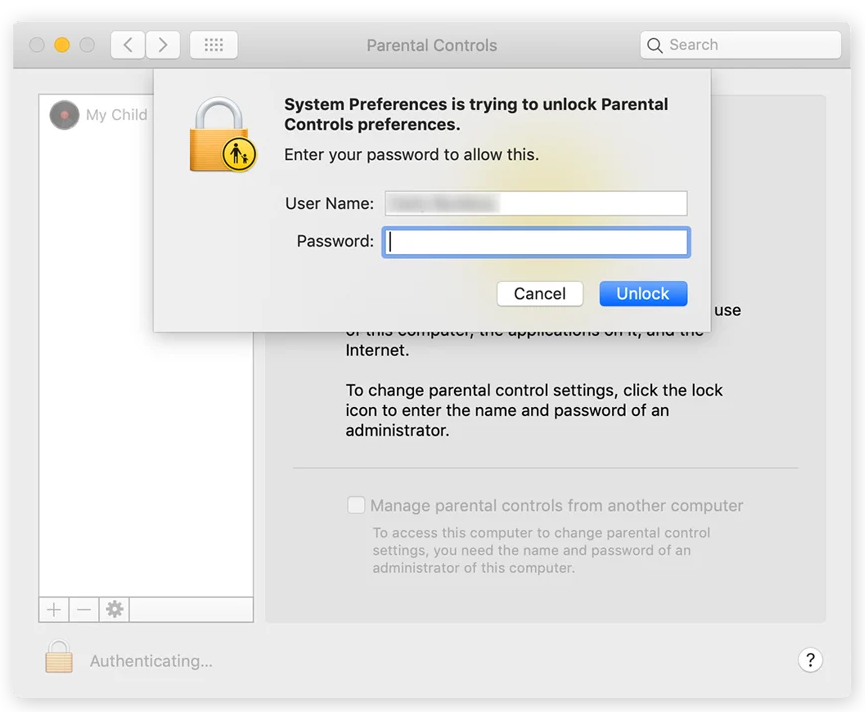
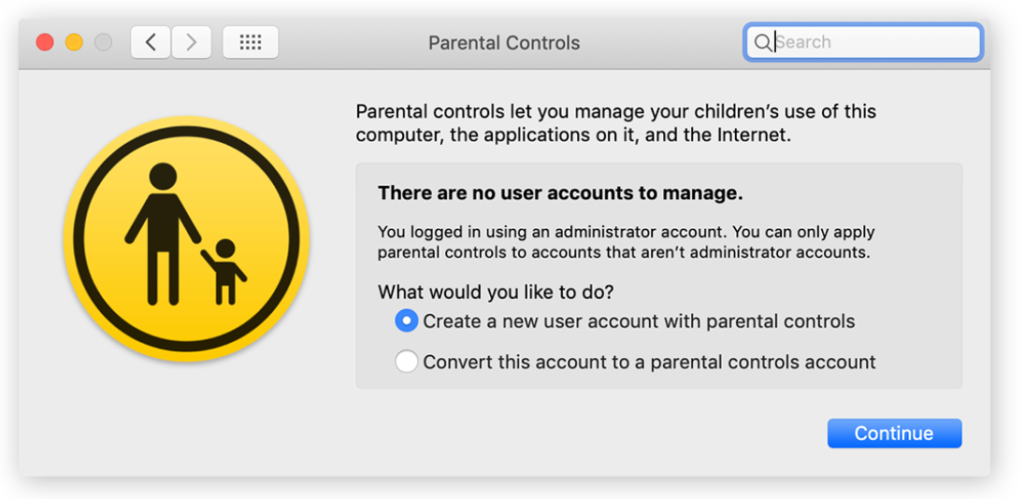
- Para establecer los controles parentales se debe tener en el dispositivo una cuenta de administrador, si no se tiene una se deberá crear una. Si ya se tiene una cuenta adicional a la de la niña o niño, solo es necesario seleccionar la cuenta de la niña o niño y la opción “Convertir esta cuenta en una cuenta de control parental” y establecer una contraseña. Esta será la cuenta donde el niño o niña navegará.
- A continuación, se debe seleccionar qué tipo de restricciones se quieren implementar donde encontramos 6 categorías: Aplicaciones, Web, Tiendas, Tiempo, Privacidad y Otros.
Cómo crear cuentas para niños en Mac:
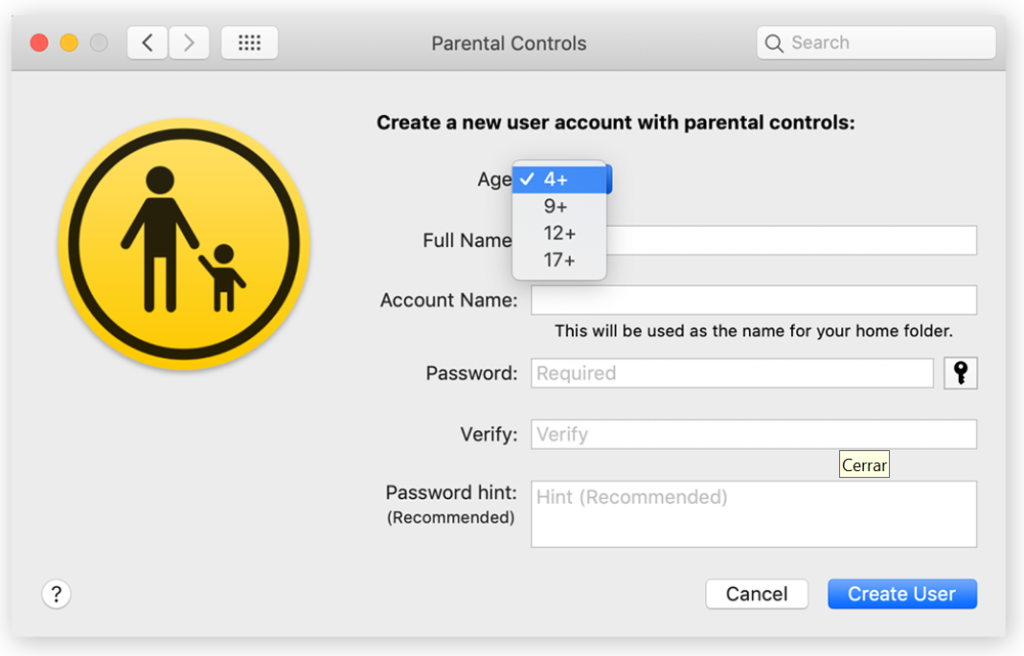
- Al acceder a Controles parentales en Preferencias del sistema, se le pedirá crear una nueva cuenta de usuario si solo tiene una cuenta de administrador en Mac.
- Puede convertir una cuenta secundaria en una cuenta con control parental o crear una nueva seleccionando Crear una nueva cuenta de usuario con controles parentales.
- Luego, asigne un nombre, elija una categoría de edad y establezca una contraseña para completar la configuración.
Para bloquear el acceso a algunas aplicaciones en Mac:
- El control de acceso a aplicaciones en Mac se gestiona desde la pestaña Aplicaciones, que permite decidir qué apps puede usar un niño.
- Para bloquear el acceso, active la casilla Limitar aplicaciones en este Mac.
- Luego, en Aplicaciones permitidas, despliegue Otras aplicaciones y marque o desmarque las casillas de las apps a las que desea conceder o restringir el acceso, como Zoom, Skype, App Store, Chrome y más.
Galería

Consulta aquí esta herramienta de prevención.
Compartir en: